「Windowsの設定からアンインストールしたのに、フォルダーや設定が残っている」「エラーが出て、そもそも削除できないソフトがある」。そんなときに役立つのが、無料のアンインストールソフト「Geek Uninstaller(ギーク アンインストーラー)」です。
2026年10月14日公開の最新版v1.6.0.200では、ARMプロセッサー搭載のWindows向けにネイティブ版が加わりました。この記事では、Geek Uninstallerを公式サイトから安全にダウンロードする方法と、使うときに気をつけたいポイントをわかりやすく解説します。
ソフトの削除と、削除後に残ったファイルやレジストリの掃除ができる軽量ツール
| 開発元 | Thomas Koen(PRO版はCrystal Ideaの「Uninstall Tool」) |
|---|---|
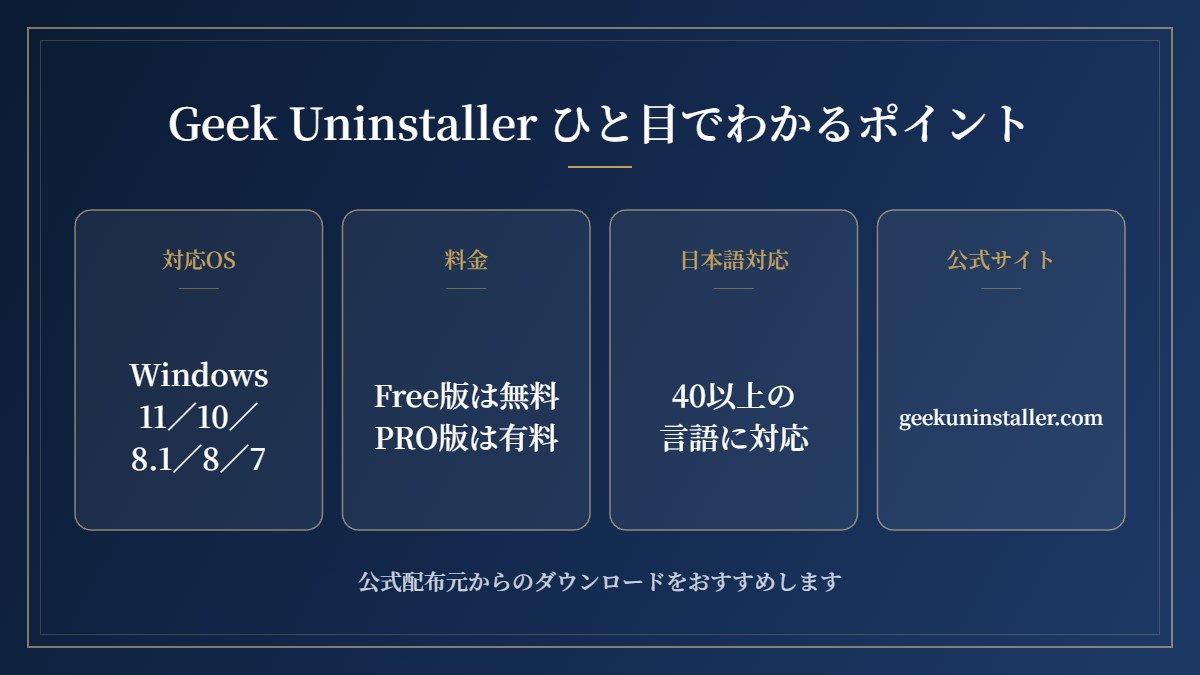
| 対応OS | Windows 11/10/8.1/8/7(32bit・64bit、Windows 11/10 on ARMを含む) |
| 料金 | Free版は無料(個人利用のみ・サポートなし)/PRO版(Geek Uninstaller PRO=Crystal Ideaの「Uninstall Tool」)は買い切り24.95ドル〜 |
| 日本語対応 | 40以上の言語に対応(日本語表示の有無は公式サイトで確認) |
| 最新バージョン | 1.6.0.200(2026年10月時点) |
| ファイルサイズ | geek.zip 4.64MB/geek.7z 3.08MB |
| 公式サイト | geekuninstaller.com |
| 情報の最終確認日 | 2026年10月26日 |
※ リンク先は開発元の公式ダウンロードページです。当サイトはファイルを配布していません。
Geek Uninstallerとは?できること
Geek Uninstallerは、パソコンに入っているソフトを一覧で表示し、まとめて管理できるアンインストールツールです。Windows標準の「アプリと機能」と比べて、削除したあとの「残りかす」まで探してくれるのが大きな違いです。
- 通常のアンインストール:ソフト本来の削除プログラムを呼び出して削除します
- 残骸の削除:削除のあとにパソコンを深くスキャンし、残ったファイルやレジストリ(Windowsの設定データベース)の項目を取り除きます
- 強制削除(Force Removal):壊れてしまって普通には削除できないソフトを取り除きます
- Microsoft Storeアプリの削除:Windows 8/8.1/10/11では、ストアから入れたアプリも削除できます
- インストール不要:小さなEXEファイル1つで動く「ポータブル」形式です
v1.6の新機能:ARM64ネイティブ対応
最新版では、Windows 11/10 on ARM(Snapdragonなどを積んだパソコン)向けのネイティブ版が追加されました。別のファイルを選ぶ必要はなく、同じEXEを起動するとARM64版が自動で動きます。
Geek Uninstallerを公式サイトから安全にダウンロードする方法
公式サイトは geekuninstaller.com、ダウンロードページは https://geekuninstaller.com/download です。配布されているのはzip形式(4.64MB)と7z形式(3.08MB)の圧縮ファイルで、中身は同じです。迷ったらWindowsだけで開けるzipを選びましょう。
ダウンロードするときは、次の点に注意してください。
- ソフトのまとめサイトや、名前のよく似たサイトから入手しない。改変されたファイルや、余計なソフトが同梱されている恐れがあります
- ダウンロードページにある有料版(PRO)へのリンクは、Crystal Ideaのサイト(crystalidea.com)に移動します。これは正規の提携先なので心配いりません
- Free版が無料なのは個人利用の場合だけです。会社のパソコンで使うならPRO版などのライセンスを検討しましょう
- ダウンロードしたファイルは、開く前にWindowsセキュリティなどでウイルススキャンしておくとさらに安心です
ソフトを安全に入手するための一般的なコツは、安全なダウンロードの基本でまとめています。
Geek Uninstallerのインストール手順
Geek Uninstallerはインストール作業がいりません。zipを展開すればすぐに使えます。
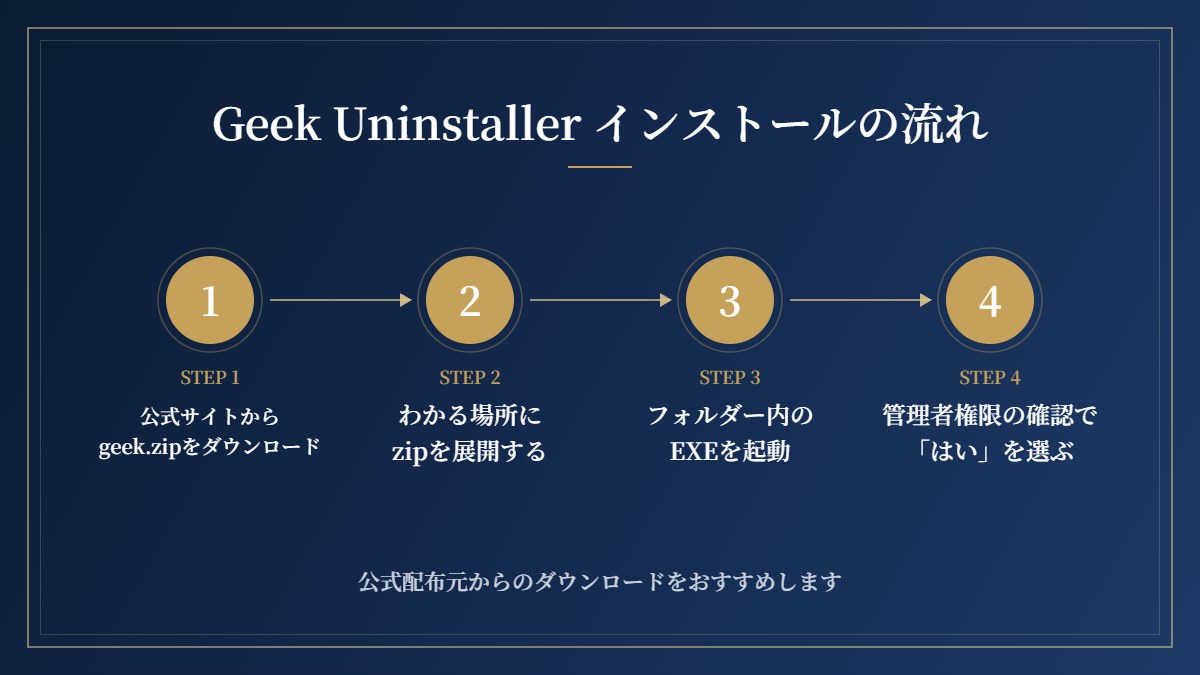
- 公式ダウンロードページ(https://geekuninstaller.com/download)から geek.zip をダウンロードする
- ダウンロードしたzipを右クリックし、「すべて展開」を選ぶ
- 展開先は「ドキュメント」の中など、自分でわかる場所にする(ダウンロードフォルダーに置いたままにしない)
- 展開されたフォルダー内のEXEファイルをダブルクリックして起動する
- 管理者権限の確認画面が出たら「はい」を選ぶ(動作には管理者権限が必要です)
Geek Uninstallerの基本的な使い方
ソフトを削除して残骸も消す
起動するとソフトの一覧が出ます。消したいソフトを右クリックし、メニューからアンインストールを選ぶと、まずソフト本来の削除が始まります。終わるとスキャンが行われ、残ったファイルやレジストリの項目が一覧で表示されます。内容を確認してから削除しましょう。
強制削除は最後の手段に
普通のアンインストールが失敗するときは、強制削除を使えます。ただし、レジストリの削除は間違えるとWindowsや他のソフトの不調につながることがあります。実行する前に、Windowsの「復元ポイント」を作っておくと、もしものときに元に戻せて安心です。
Microsoft Storeアプリを削除する
ストアから入れたアプリも、Geek Uninstallerの画面から削除できます。Windowsに最初から入っているアプリは、消すと困る場合もあるので、何のアプリかわからないものは消さないようにしましょう。標準機能での削除方法はソフトを正しくアンインストールする方法でも解説しています。
よくある質問
Geek Uninstallerは無料で使えますか?
個人利用なら無料のFree版を使えます。ただしサポートはありません。会社での利用やより多くの機能が必要な場合は、PRO版(Crystal Ideaの「Uninstall Tool」、買い切り24.95ドル〜)が案内されています。
Free版とPRO版は何が違いますか?
PRO版はCrystal Ideaの「Uninstall Tool」という別製品です。機能の細かな違いは、公式サイトとCrystal Ideaのサイトで確認してください。
ARM搭載のパソコンでは別のファイルが必要ですか?
必要ありません。v1.6からは、同じEXEを起動するとARM64ネイティブ版が自動で動きます。
まとめ
Geek Uninstallerは、ソフトの削除と残骸の掃除が一度にできる軽量なツールです。インストール不要で、最新版ではARM搭載のWindowsにもネイティブ対応しました。ダウンロードは公式サイト geekuninstaller.com から行い、Free版は個人利用のみである点、強制削除やレジストリの削除は復元ポイントを作ってから慎重に行う点を覚えておきましょう。
コメント