「Pythonを始めたいけれど、どこからダウンロードすればいいの?」「Windowsのインストール方法が前と変わっていて迷う」。そんな人は多いはずです。Pythonは無料のプログラミング言語ですが、検索すると広告や非公式の配布サイトも出てくるため、入手先選びが大切です。
この記事では、Pythonを公式サイト python.org から安全にダウンロード・インストールする方法を解説します。Windowsで推奨されるようになった「Python Install Manager」の使い方や、2026年10月に相次いで公開されたセキュリティリリースへの対応もまとめました。
学習から業務の自動化・AI開発まで使える、人気のプログラミング言語
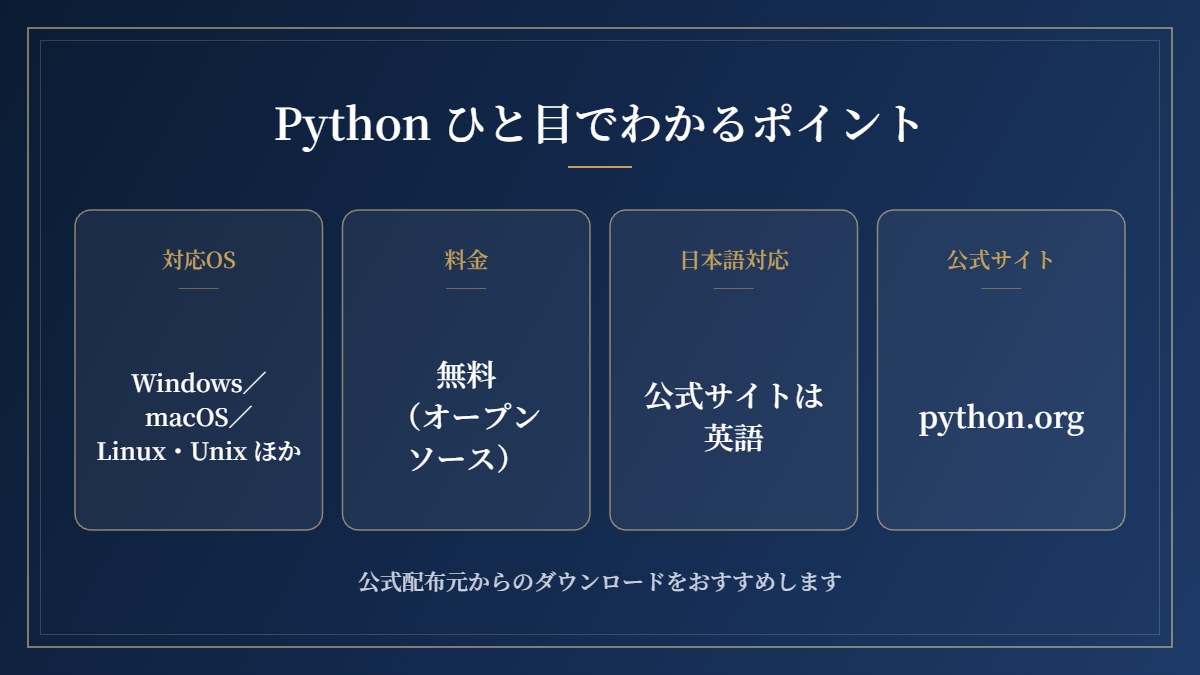
| 開発元 | Python Software Foundation(python.org) |
|---|---|
| 対応OS | Windows/macOS/Linux・Unix ほか(最低バージョンは公式サイトで確認) |
| 料金 | 無料(オープンソース) |
| 日本語対応 | 公式サイトは英語(インストール画面の日本語対応は公式サイトで確認) |
| 最新バージョン | 3.15.2(2026年10月時点) |
| ファイルサイズ | 公式サイトで確認 |
| 公式サイト | www.python.org |
| 情報の最終確認日 | 2026年10月26日 |
※ リンク先は開発元の公式ダウンロードページです。当サイトはファイルを配布していません。
Pythonとは?できること
Pythonは、文法がシンプルで読みやすいプログラミング言語です。初心者の学習用として人気があるだけでなく、仕事の現場でも広く使われています。
- Excelやファイル整理などの面倒な作業を自動化する
- データを集計・分析してグラフにする
- AI・機械学習のプログラムを作る
- Webサービスや便利ツールを作る
今回のアップデートが重要な理由
2026年10月21日に3.15.1・3.14.9・3.13.17が、続いて10月25日に3.15.2・3.14.10・3.13.18が公開されました。どれも予定を前倒しした「セキュリティリリース」です。きっかけは、認証局(Webサイトの身元を証明する組織)であるeMudhraの中間証明書の鍵が悪用されるおそれが出たことです。
3.15.2では、この問題のある鍵を、最後の防御策としてPython本体の通信機能(sslモジュール)で拒否するようになりました。公式サイトでは、すでにPythonを使っている人に向けて「certifi・pip・uv・sigstoreを今すぐ更新するように」と告知されています。新しく始める人は、最新版を入れれば大丈夫です。
Pythonを公式サイトから安全にダウンロードする方法
Pythonの公式サイトは www.python.org、ダウンロードページは https://www.python.org/downloads/ です。Windowsの場合は、Microsoft Storeから「Python Install Manager」を入手することもできます。
Windowsでは入手方法がいくつかあります。
- Python Install Manager(推奨):公式ダウンロードページのボタンから入手できるMSIX形式のツール(python-manager-26.4.msix)。複数のPythonを入れたり、更新したりするのが楽になります
- 単体インストーラー(exe):python-3.15.2-amd64.exe など。64bit・32bit・ARM64版があります
- Microsoft Store:Python Install Managerを入手できます。提供元を確認してから入れましょう
入手するときの注意点です。
- 「python ダウンロード」で検索したとき、上に出る広告や非公式のミラーサイトは使わない。公式は python.org だけです
- 「日本語版」「インストール不要の改造版」などをうたう配布物は避ける
- Windows 7以前では最新版は使えません(3.13.17もWindows 7以前は不可)
- 追加のライブラリ(パッケージ)は、名前がそっくりな偽物がまぎれていることがあります。入れる前にスペルをよく確認しましょう
ソフトを安全に入手するための一般的なコツは、安全なダウンロードの基本でもまとめています。
Pythonのインストール手順
Windowsの場合(Python Install Manager)
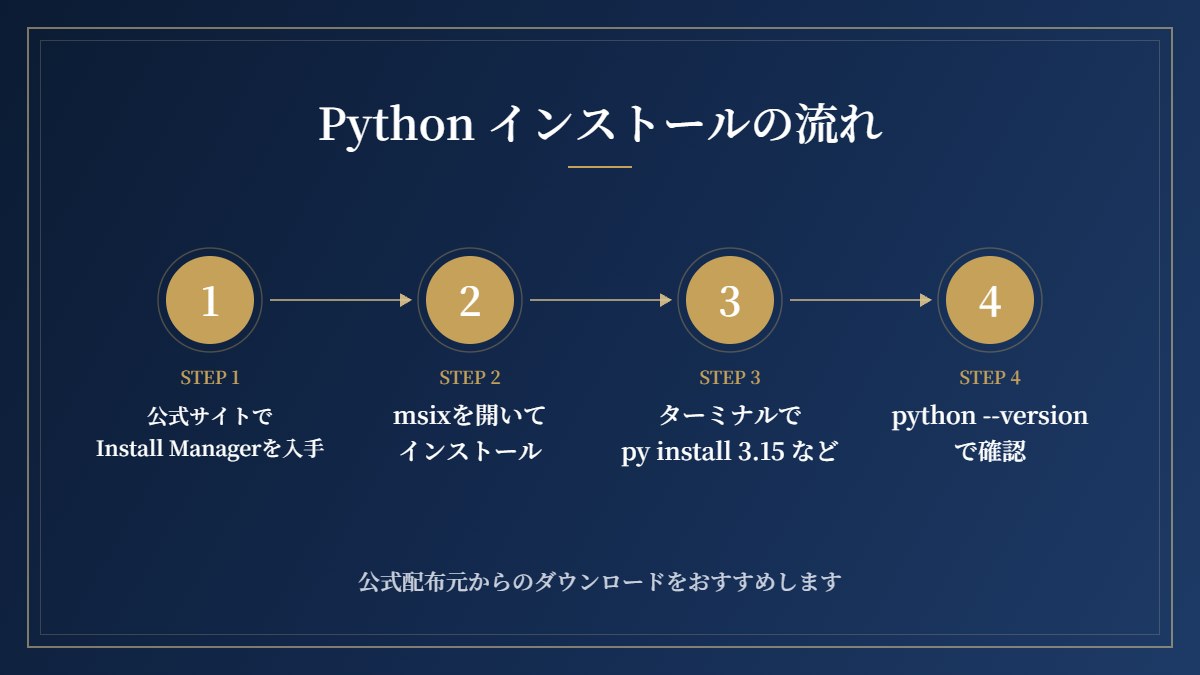
- https://www.python.org/downloads/ を開き、「Download Python install manager」をクリックする
- ダウンロードしたファイル(python-manager-26.4.msix)を開き、画面の案内に従ってインストールする
- スタートメニューから「ターミナル」または「コマンドプロンプト」を開く
py install 3.15のように入力して、使いたいバージョンを入れる(py helpでコマンド一覧を見られます)python --versionと入力し、バージョンが表示されれば完了
Macの場合
- https://www.python.org/downloads/ を開き、macOS用インストーラー(python-3.15.2-macos11.pkg)をダウンロードする
- ダウンロードしたpkgファイルを開き、画面の案内に従ってインストールする
- 「ターミナル」を開き、
python3 --versionと入力してバージョンが表示されれば完了
Pythonの基本的な使い方
インストールされたバージョンを確かめる
WindowsのPython Install Managerでは、py list と入力すると、入っているPythonの一覧と、いま使われているバージョンを確認できます。python とだけ入力すると、その時点で一番新しいPythonが起動します。
プロジェクトごとに「仮想環境」を作る
仮想環境とは、プロジェクトごとに専用の部屋を作るようなしくみです。ライブラリのバージョンがぶつかるのを防げます。公式ドキュメントでも、プロジェクトごとに仮想環境を作ることがすすめられています。
python -m venv myenvWindowsでは myenv\Scripts\Activate を実行すると、その仮想環境が使えるようになります。
すでに使っている人はpipとcertifiを更新する
今回のeMudhra問題への対策として、pipと、証明書の一覧を持つcertifiを更新しておきましょう。仮想環境を使っている場合は、仮想環境ごとに実行する必要があります。
python -m pip install --upgrade pip certifiよくある質問
Pythonは本当に無料ですか?
はい。Pythonはオープンソースで、python.orgから無料でダウンロードできます。お金を請求するPythonの配布サイトがあれば、公式ではありません。
以前の「exeインストーラー」はもう使えないのですか?
いまも公式サイトで配布されています。ただし、Windowsで推奨されているのはPython Install Managerです。特別な理由がなければ、Install Managerを選ぶと後の更新が楽になります。
3.15と3.14、どちらを入れればいいですか?
これから学ぶなら、最新の3.15系で問題ありません。使いたいライブラリや学習教材が特定のバージョンを指定している場合は、それに合わせましょう。Install Managerなら複数のバージョンを並べて入れられます。
まとめ
Pythonは公式サイト python.org から無料で入手できます。Windowsでは「Python Install Manager」が推奨になり、py install でバージョンを入れて python で起動する流れです。2026年10月にはeMudhra問題に対応したセキュリティリリースが続いたため、新しく入れる人は最新版を、すでに使っている人はpipとcertifiの更新も忘れずに行いましょう。
コメント