「数百MBのログファイルやCSVを開こうとしたら、メモ帳が固まってしまった」。そんな経験はありませんか。EmEditor(エムエディター)は、巨大なファイルも軽快に開ける日本製のテキストエディターです。2026年10月22日には最新版のv26.4が公開され、あらためて注目されています。
この記事では、EmEditorを公式サイトから安全にダウンロードする方法を中心に、無料で使える「EmEditor Free」と有料の「Professional」の違い、インストーラーの選び方、基本的な使い方までをやさしく解説します。
巨大なファイルも高速に開ける、日本製の高機能テキストエディター
| 開発元 | エムソフト(Emurasoft, Inc.) |
|---|---|
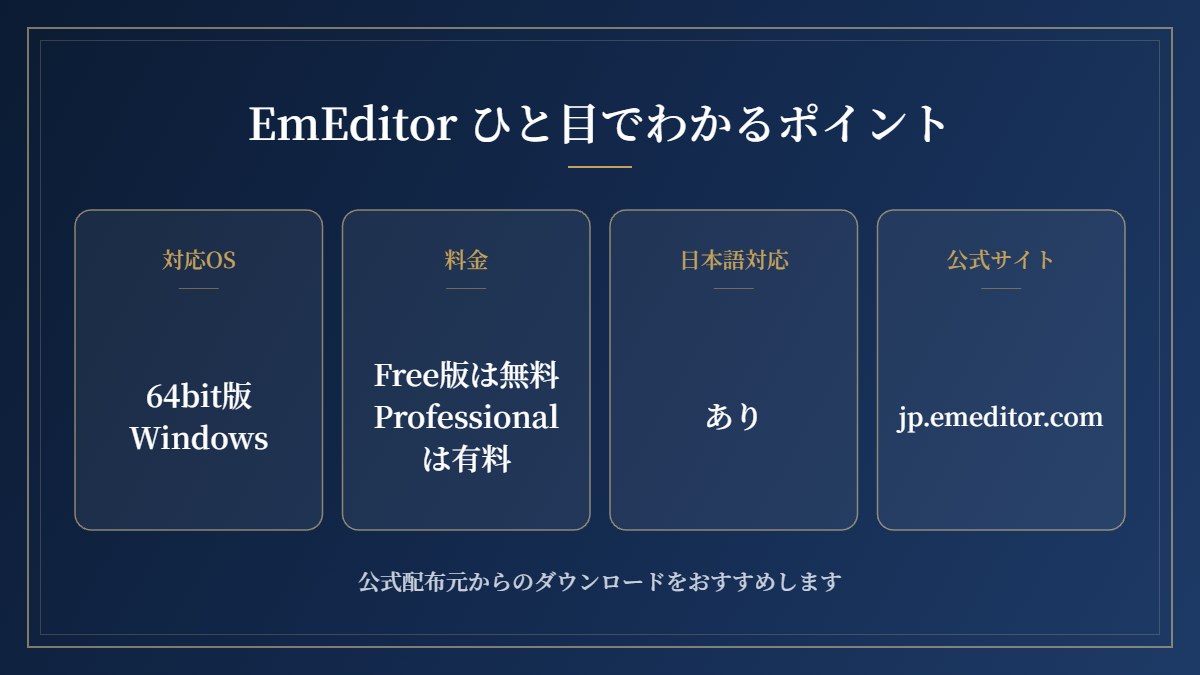
| 対応OS | 64bit版Windows(Windows 11/10 ほか。インストーラーの種類により異なる) |
| 料金 | EmEditor Freeは無料(個人利用のみ・一部機能制限)/Professionalは有料(年額9,000円〈税別〉など) |
| 日本語対応 | あり |
| 最新バージョン | v26.4(2026年10月時点) |
| ファイルサイズ | 公式サイトで確認 |
| 公式サイト | jp.emeditor.com |
| 情報の最終確認日 | 2026年10月26日 |
※ リンク先は開発元の公式ダウンロードページです。当サイトはファイルを配布していません。
EmEditorとは?できること
EmEditorは、エムソフト(Emurasoft, Inc.)が開発しているWindows用のテキストエディターです。テキストエディターとは、文字だけのファイル(.txt、.csv、プログラムのソースコードなど)を作ったり直したりするソフトのことです。日本の開発元なので、メニューやヘルプも日本語で使えます。
一番の特徴は「大きなファイルに強い」ことです。普通のエディターでは開くだけで時間がかかるような巨大なログやCSVでも、EmEditorなら現実的な速さで扱えます。最新版v26.4では、次のような改良が入りました。
- 「高速ビュー」で開いたまま、巨大ファイルを編集できるようになった
- 起動が約1.9倍速くなった
- プログラムのサイズが約31%小さくなった
- 同梱されているNode.jsが、認証局eMudhraの問題に対応した版に更新された
ほかにも、CSVを列ごとに見やすく表示して並べ替えたり、ピボットテーブルを作ったりする機能など、仕事で役立つ機能がそろっています。無料で軽く使いたいだけならNotepad++も候補ですが、とにかく大きなファイルを扱う人にはEmEditorが向いています。
EmEditor FreeとProfessionalの違い
EmEditorには、無料の「EmEditor Free」と有料の「EmEditor Professional」があります。インストールすると、まずProfessionalを7日間試用できます。試用期間が終わると自動的にEmEditor Freeに切り替わり、勝手に課金されることはありません。
- EmEditor Free:無料。ただし個人利用に限られ、一部の機能が制限されます
- EmEditor Professional:有料。年額9,000円(税別)などのプランがあり、全機能を使えます。90日間の返金保証があります
- EmEditor Freeは家庭・学校での個人利用に限られます。会社や官公庁などの組織で使う場合は、Professional のライセンスが必要になる点に注意しましょう
- 2年目以降の更新料金や、そのほかのプランの最新情報は公式サイトで確認してください
EmEditorを公式サイトから安全にダウンロードする方法
EmEditorの日本語公式サイトは jp.emeditor.com、ダウンロードページは https://jp.emeditor.com/download/ です。ダウンロードは必ずここから行いましょう。
公式のダウンロードページには、いくつかの種類が並んでいます。迷ったら次を目安に選んでください。
- 新インストーラー(MSIX):Windows 11/10、Windows Server 2019以降向け。いまの標準的な選択肢です
- 旧インストーラー(MSI):Windows 8.1やWindows Server 2012 R2など古い環境向け。旧MSIの更新は2027年3月に終了予定なので、Windows 11/10の人はMSIXを選ぶのがおすすめです
- ポータブル版:インストールせずに使える版。USBメモリなどに入れて持ち運びたい人向けです
- Microsoft Store版:Windows 11/10のMicrosoft Storeから入手できます。更新もストアにおまかせできます
あわせて、次の点にも気をつけましょう。
- 検索結果の広告や、ソフトをまとめて配布しているサイトから落とさない。改変されたファイルや、不要なソフトが同梱されている恐れがあります
- 「EmEditor 無料 完全版」のような、有料機能を不正に使えるとうたう配布物には絶対に手を出さない
- 名前がよく似た別のソフトと間違えないよう、URLが jp.emeditor.com であることを確認する
- EmEditorは64bit版Windows向けです。32bit版Windowsやその他の環境での動作は公式サイトで確認してください
ソフトを安全に入手するための一般的なコツは、安全なダウンロードの基本でまとめています。あわせて読んでおくと安心です。
EmEditorのインストール手順
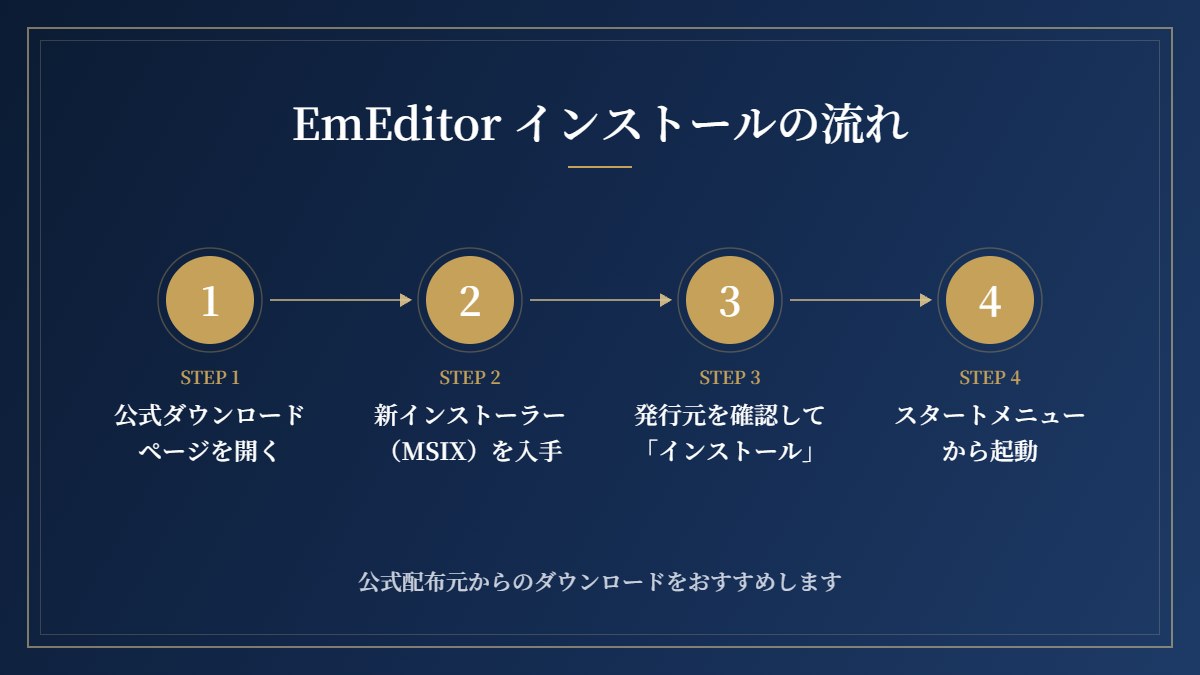
ここでは、Windows 11/10で新インストーラー(MSIX)を使う場合の流れを紹介します。
- 公式ダウンロードページ(https://jp.emeditor.com/download/)を開く
- 新インストーラー(MSIX)のダウンロードボタンをクリックする
- ダウンロードしたファイルを開き、表示された画面で、発行元の名前に不審な点がないか確認する
- 「インストール」をクリックして完了を待つ
- スタートメニューからEmEditorを起動する。最初の7日間はProfessionalの試用版として動きます
Microsoft Store版を使う場合は、ストアでEmEditorを検索し、提供元がEmurasoftであることを確かめてから入手してください。
EmEditorの基本的な使い方
巨大なファイルを開く
ファイルをEmEditorのウィンドウにドラッグ&ドロップするか、メニューの「ファイル」から開きます。公式サイトでは、最大16TB(または1.09兆行)のファイルを少ないメモリで開けると案内されています。v26.4からは「高速ビュー」のまま編集もできるようになりました。
CSVを表のように見る
CSV/TSVモードで開くと、列ごとにそろえて表示できます。列の値での並べ替えやヘッダー行の固定もでき、Excelでは行数が多すぎて開けないデータの確認に便利です。なお、並べ替えやCSVツールなど一部の機能はProfessional限定で、EmEditor Freeでは使えません。
検索・置換で一気に直す
「検索」メニューから文字列を探したり、まとめて置き換えたりできます。ログの中からエラーメッセージを探すときなどに役立ちます。EmEditor Freeでもほとんどの編集作業ができますが、Professional限定の機能もあるため、違いは公式サイトの比較表で確認しましょう。
よくある質問
EmEditorは無料で使えますか?
個人利用であれば、無料の「EmEditor Free」を使えます。インストール後7日間はProfessionalの試用となり、その後は自動でFreeに切り替わります。自動で課金されることはありません。仕事で使う場合はProfessionalのライセンスが必要です。
MSIXとMSI、どちらを選べばいいですか?
Windows 11/10なら新インストーラー(MSIX)がおすすめです。旧インストーラー(MSI)は古いWindows向けで、更新は2027年3月に終了する予定です。
Macでも使えますか?
公式サイトで案内されている対応OSは64bit版Windowsです。Macで使える版は案内されていないため、Macの人は別のエディターを検討してください。
まとめ
EmEditorは、巨大なファイルを軽快に扱える日本製のテキストエディターです。最新のv26.4では、高速ビューのまま編集できるようになり、起動もさらに速くなりました。個人ならEmEditor Freeを無料で使え、仕事ならProfessionalを選びます。ダウンロードは必ず公式サイト jp.emeditor.com から行い、Windows 11/10の人は新インストーラー(MSIX)を選ぶと安心です。
コメント