「Edgeを入れ直したい」「最新版になっているか確かめたい」「スマホやMacでもEdgeを使いたい」。Microsoft EdgeはWindowsに最初から入っているブラウザーですが、正しい入手先や更新方法は意外と知られていません。
2026年10月22日(米国時間)には最新版のEdge 156が公開され、パスポートや運転免許証の情報を自動入力できる機能などが加わりました。この記事では、Edgeを公式サイトから安全にダウンロード・更新する方法と、新機能を安全に使うためのポイントを解説します。
Microsoftが開発する、Windows標準のWebブラウザー
| 開発元 | Microsoft |
|---|---|
| 対応OS | Windows/macOS/iOS/Android/Linux(最低バージョンは公式サイトで確認) |
| 料金 | 無料 |
| 日本語対応 | あり |
| 最新バージョン | 156.0.4314.42(パソコン版・Stable、2026年10月時点) |
| ファイルサイズ | 公式サイトで確認 |
| 公式サイト | microsoft.com/ja-jp/edge |
| 情報の最終確認日 | 2026年10月26日 |
※ リンク先は開発元の公式ダウンロードページです。当サイトはファイルを配布していません。
Microsoft Edgeとは?できること
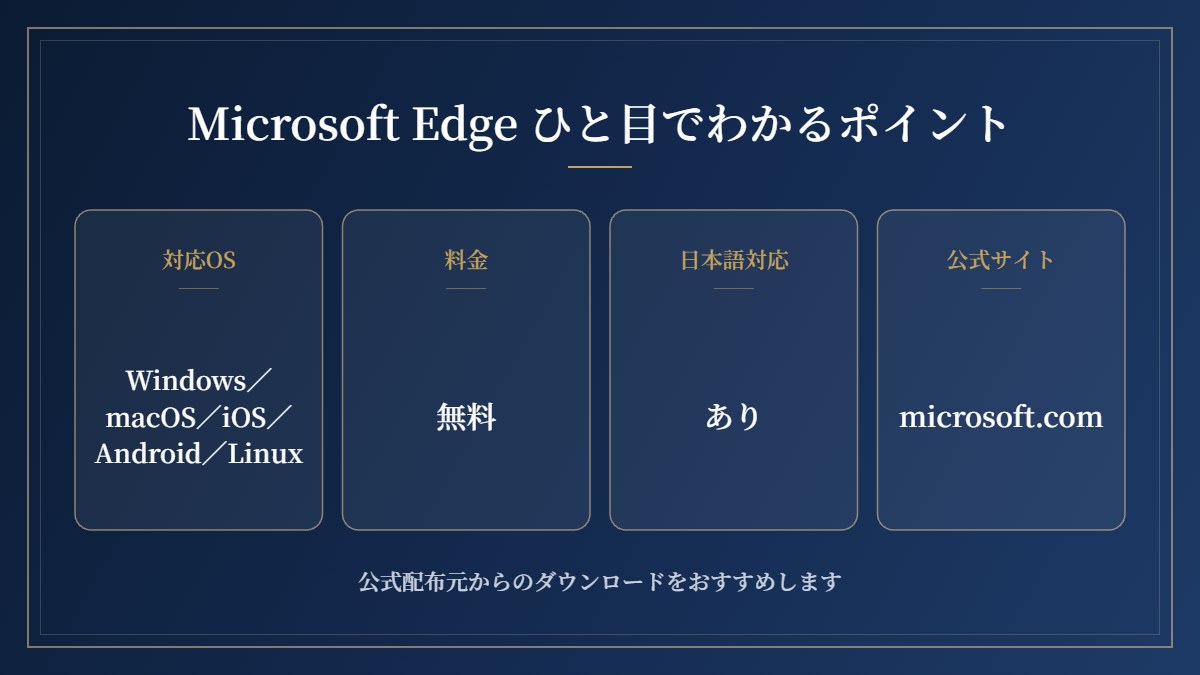
Microsoft Edgeは、Microsoftが開発している無料のWebブラウザーです。Windows 11/10には標準で入っていますが、Mac・iPhone・Android・Linuxでも使えます。同じMicrosoftアカウントでサインインすれば、お気に入りや履歴をパソコンとスマホで同期できます。
Edge 156の主な新機能
- パスポート・運転免許証の自動入力:パソコン版では、住所などに加えてパスポートや運転免許証の情報も登録しておき、Webサイトの入力欄に自動で入れられるようになりました(機能は順次提供される場合があります)
- ログイン情報パネル:アドレスバーの鍵アイコンから、保存したログイン情報の詳細を開き、ユーザー名・パスワードのコピーやメモの追加ができるようになりました
Windowsのパソコンでは、すでに入っているEdgeを更新すれば、これらの機能が使えるようになります。
Microsoft Edgeを公式サイトから安全にダウンロードする方法
Edgeの日本語公式ページは microsoft.com/ja-jp/edge で、開くと explore.microsoft.com/ja-jp/edge に移動します。ダウンロードページは https://explore.microsoft.com/ja-jp/edge/download です。ダウンロードの際には、Microsoftのライセンス条項への同意を求められます。
- Windows・Mac・Linux:上記の公式ダウンロードページから入手します
- iPhone・iPad:App Storeで「Microsoft Edge」を検索し、提供元がMicrosoftであることを確認して入手します
- Android:Google Playで同様に提供元を確認して入手します
あわせて、次の点に注意しましょう。
- 「Edge ダウンロード」で検索したときに出る広告や、Microsoft以外のサイトからは入手しない
- 「Edgeが古いので更新してください」と表示するWebページのボタンは押さない。更新はEdgeの設定画面から行います
- 拡張機能(アドオン)は公式の「Microsoft Edgeアドオン」ストアから入れ、提供元やレビュー数、求められる権限を確認する。人気ソフトの名前をまねた偽の拡張機能もあります
安全なダウンロードの一般的なコツは、安全なダウンロードの基本でもまとめています。
Microsoft Edgeのインストール・更新手順
Windowsで最新版に更新する
Windows 11/10では、ダウンロードし直すよりも、入っているEdgeを更新するのが一番かんたんです。
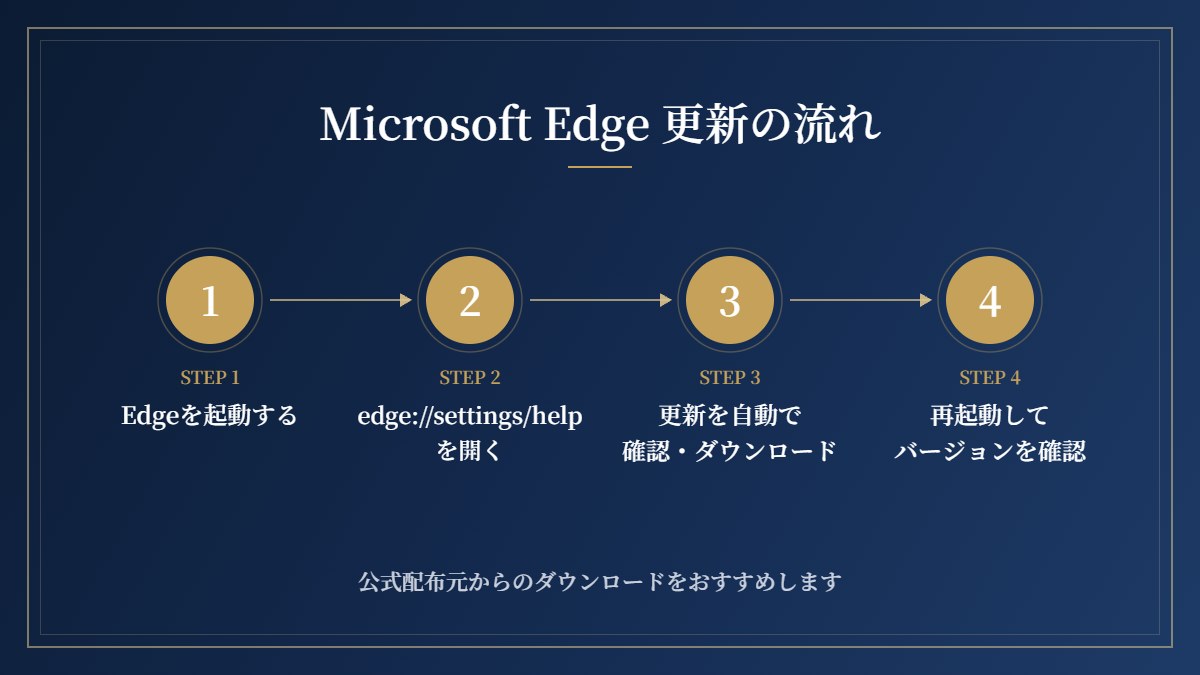
- Edgeを起動する
- アドレスバーに
edge://settings/helpと入力してEnterキーを押す - 更新の確認が自動で始まり、新しいバージョンがあればダウンロードされる
- 「再起動」ボタンが表示されたらクリックする
- 同じ画面でバージョンが156.0.4314.42以降になっていれば完了
Macや、Edgeが入っていないパソコンに入れる
- 公式ダウンロードページ(https://explore.microsoft.com/ja-jp/edge/download)を開く
- 使っているOSを確認し、ダウンロードボタンをクリックする
- ライセンス条項を確認して同意する
- ダウンロードしたファイルを開き、画面の案内に従ってインストールする
Microsoft Edgeの基本的な使い方
新しい自動入力(パスポート・免許証)を安全に使う
パスポート番号や運転免許証の情報は、悪用されると大きな被害につながる大切な個人情報です。自動入力は便利ですが、使う場合は次の点を意識しましょう。
- 家族と共有しているパソコンでは登録しない
- Windowsにサインインするときのパスワードやパスコードをしっかり設定しておく
- 入力するサイトのURLが正しいかを必ず確認してから自動入力する
- 必要がなくなったら登録した情報を削除する
お気に入りや履歴を同期する
Microsoftアカウントでサインインすると、パソコンとスマホでお気に入りや履歴などを同期できます。スマホ版を入れたら、同じアカウントでサインインしてみましょう。
よくある質問
Windowsでは、Edgeをダウンロードする必要がありますか?
Windows 11/10には最初から入っているので、基本的にダウンロードは不要です。最新版にしたいときは、設定画面(edge://settings/help)から更新しましょう。
Edgeは有料ですか?
無料です。Edgeの利用料金を請求するサイトやメッセージは詐欺の可能性があるので注意してください。
自動入力に登録した情報は安全ですか?
どのように保護されるかの詳細は、Microsoftの公式情報で確認してください。不安な場合は、無理に登録せず手入力するのも一つの方法です。
まとめ
Microsoft Edgeは無料のブラウザーで、Windowsなら設定画面から最新版のEdge 156に更新できます。MacやLinuxは公式ダウンロードページ、iPhone・AndroidはApp Store・Google Playから、提供元がMicrosoftであることを確認して入手しましょう。新しいパスポート・免許証の自動入力は便利な反面、大切な個人情報を扱う機能なので、使う環境を選んで慎重に活用してください。


コメント