「Gmailやプロバイダーのメールをパソコンのソフトでまとめて読みたい」「Outlook以外の無料メールソフトを探している」。そんな人に人気なのが、Mozillaファミリーの無料メールソフト「Thunderbird(サンダーバード)」です。
2026年10月20日には、8件の脆弱性(セキュリティ上の弱点)を修正した最新版158.0.1が公開されました。この記事では、Thunderbirdを公式サイトから安全にダウンロードする方法と、すでに使っている人の更新方法、初期設定までを解説します。
複数のメールアカウントをまとめて管理できる、オープンソースのメールソフト
| 開発元 | Thunderbird Technologies Corporation(Mozillaファミリー) |
|---|---|
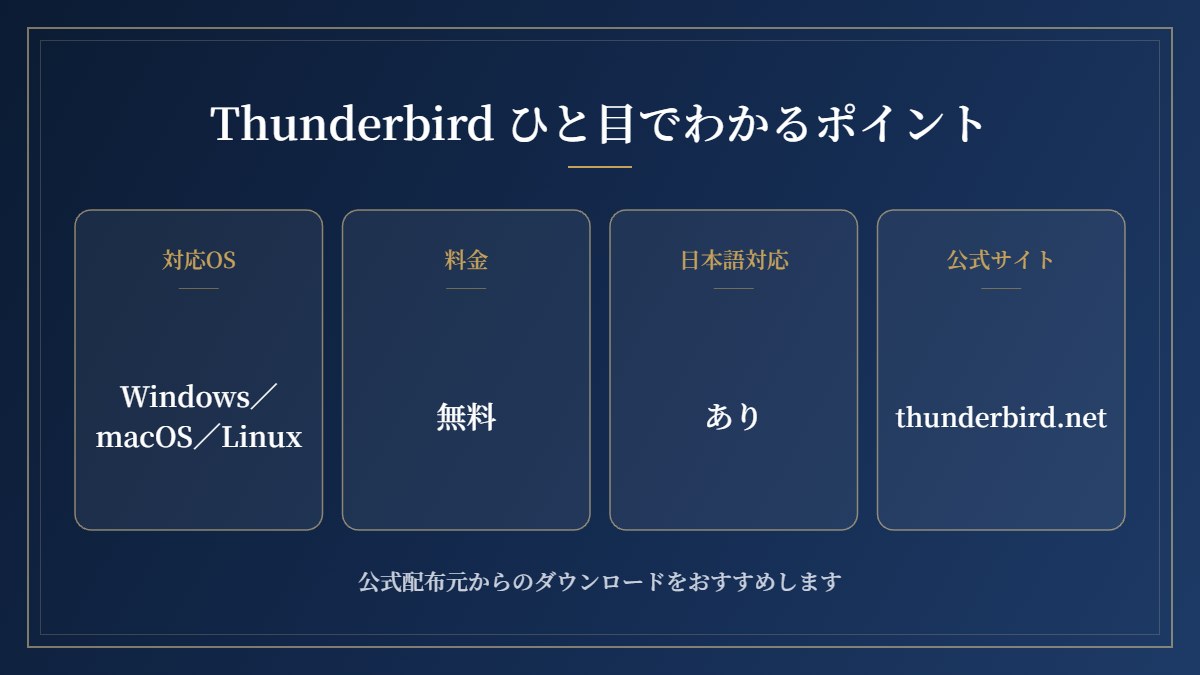
| 対応OS | Windows/macOS/Linux(Androidアプリもあり。最低バージョンは公式サイトで確認) |
| 料金 | 無料 |
| 日本語対応 | あり |
| 最新バージョン | 158.0.1(2026年10月時点) |
| ファイルサイズ | 公式サイトで確認 |
| 公式サイト | thunderbird.net |
| 情報の最終確認日 | 2026年10月26日 |
※ リンク先は開発元の公式ダウンロードページです。当サイトはファイルを配布していません。
Thunderbirdとは?できること
Thunderbirdは、Firefoxで知られるMozillaの流れをくむ無料のメールソフトです。公式サイトでも「永久無料」とうたわれており、広告なしで使えます。
- GmailやOutlook.com、プロバイダーのメールなど、複数のアカウントを1つの画面で管理できる
- カレンダーやアドレス帳の機能もある
- Windows・Mac・Linuxで使え、Android向けのアプリもある
- 日本語の画面で使える
最新版158.0.1で修正された内容
最新版では8件の脆弱性が修正されました。中でも注意したいのが、Exchange Serverの自動検出機能を使ってアカウントを設定する際に、パスワードが暗号化されずに送られてしまう問題(深刻度:高)です。会社などでExchangeのメールをThunderbirdで使っている人は、特に早めの更新をおすすめします。
Thunderbirdを公式サイトから安全にダウンロードする方法
Thunderbirdの日本語公式サイトは www.thunderbird.net/ja/、すべての版のダウンロードページは https://www.thunderbird.net/ja/thunderbird/all/ です。
公式サイトでは、次のような種類が配布されています。
- Windows:64bit版インストーラー(exe)、64bit版MSI(会社などでまとめて配布する管理者向け)、32bit版インストーラー
- macOS:dmgファイル
- Linux:バイナリ版。FlathubやSnapでも配布されています
- Microsoft Store:Windowsのストアからも入手できます
ダウンロードの際は、次の点に注意しましょう。
- 「Thunderbird 日本語版 ダウンロード」で検索すると、非公式のミラーやソフトまとめサイトが出てくることがあります。公式は thunderbird.net です
- Windows 7/8.1向けには古い版(115.18.0)が配布されていますが、最新版の対象外のOSです。セキュリティのため、できるだけ新しいOSで最新版を使いましょう
- Thunderbirdは無料です。「有料版」「ライセンスキー」をうたう配布物は公式ではありません
安全なダウンロードの一般的なコツは、安全なダウンロードの基本でまとめています。
Thunderbirdのインストール手順
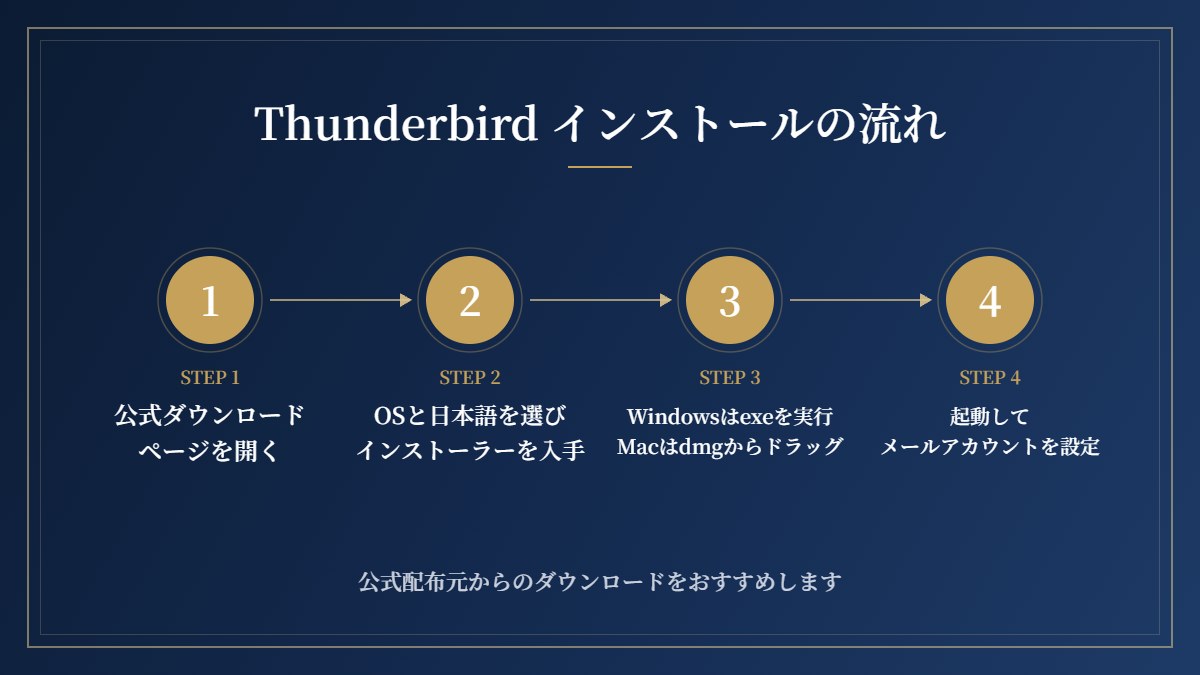
- 公式ダウンロードページ(https://www.thunderbird.net/ja/thunderbird/all/)を開く
- 使っているOSと言語(日本語)を選び、インストーラーをダウンロードする
- Windowsはダウンロードしたexeを開いて案内に従う。Macはdmgを開き、Thunderbirdを「アプリケーション」フォルダーにドラッグする
- Thunderbirdを起動する
- メールアカウントの設定画面が表示されたら、次の「基本的な使い方」に進む
Thunderbirdの基本的な使い方
メールアカウントを追加する
初回起動時のアカウント設定画面で、名前・メールアドレス・パスワードを入力します。多くのメールサービスでは、サーバーの設定が自動で入力されます。自動で見つからない場合は、メールサービスの公式サイトに載っている設定値(受信・送信サーバー名など)を確認して入力しましょう。
すでに使っている人のアップデート方法
Thunderbirdはふだん自動で更新されますが、手動で確かめることもできます。メニューの「ヘルプ」→「Thunderbirdについて」(メニューバーが表示されていない場合は、右上の≡ボタン→「ヘルプ」→「Thunderbirdについて」)を開くと更新の確認が始まり、新しい版があればダウンロードされます。再起動をうながされたら再起動し、バージョンが158.0.1以降になっているか確認しましょう。Microsoft Storeから入れた場合は、ストア側で更新されます。
複数のアカウントをまとめて見る
アカウントを追加していくと、画面の左側に一覧で並びます。仕事用とプライベート用のメールを1つの画面で切り替えながら確認できるのがThunderbirdの便利なところです。
よくある質問
Thunderbirdは本当に無料ですか?
はい。公式サイトでも「永久無料」とされています。料金を請求してくるThunderbirdの配布サイトがあれば、公式ではないので注意しましょう。
Microsoft Store版と公式サイト版の違いは?
どちらも公式に配布されているものです。ストア版は更新をストアに任せられ、公式サイト版はThunderbird自身の更新機能で更新します。どちらか一方を選んで使いましょう。
Windows 7や8.1でも使えますか?
Windows 7/8.1向けには旧版の115.18.0が配布されていますが、最新版は使えません。最新のセキュリティ修正を受けるためには、Windows 10/11など新しいOSへの移行を検討してください。
まとめ
Thunderbirdは、複数のメールをまとめて管理できる無料のメールソフトです。最新版158.0.1ではExchange利用時のパスワードの問題など8件の脆弱性が修正されたので、すでに使っている人は「ヘルプ」→「Thunderbirdについて」から更新しましょう。新しく入れる人は、公式サイト thunderbird.net から日本語版をダウンロードすれば安心です。
コメント